





Як налаштувати Google Analytics, якщо сайт на Tilda
Налаштування збору даних про відвідуваність сайту — дуже важливий етап у веденні онлайн-бізнесу, адже без коректного відстеження статистики неможливо оцінити ефективність просування сайту. Зазвичай для організації збору даних із сайту доводиться залучати веброзробника. Одна з переваг конструктора сайтів Tilda в тому, що для налаштування аналітики програміст не потрібен: усе відстеження може виконати фахівець із реклами та аналітики. Для налаштування вам знадобляться:
- Доступ до адмінки Tilda.
- Доступ адміністратора до Google Analytics.
Встановлення Google Analytics на Tilda
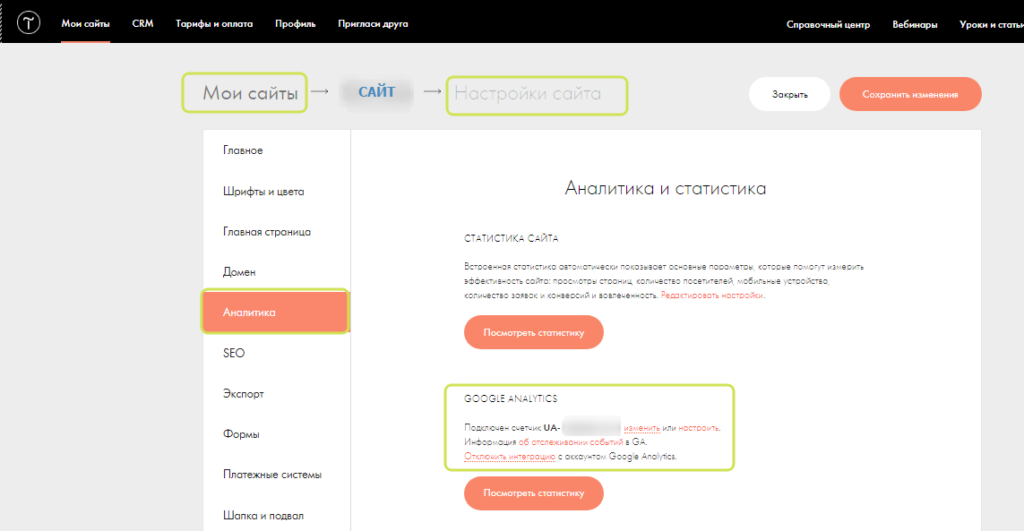
Щоб встановити лічильник Google Analytics на Tilda, необхідно:1. Зайти в розділ Мої сайти — Налаштування сайту — Аналітика — Google Analytics — Підключити, вибрати потрібний лічильник і верифікувати доступ до акаунта Google.
Також в адмінці Tilda можна встановити диспетчер тегів GTM і піксель Facebook.
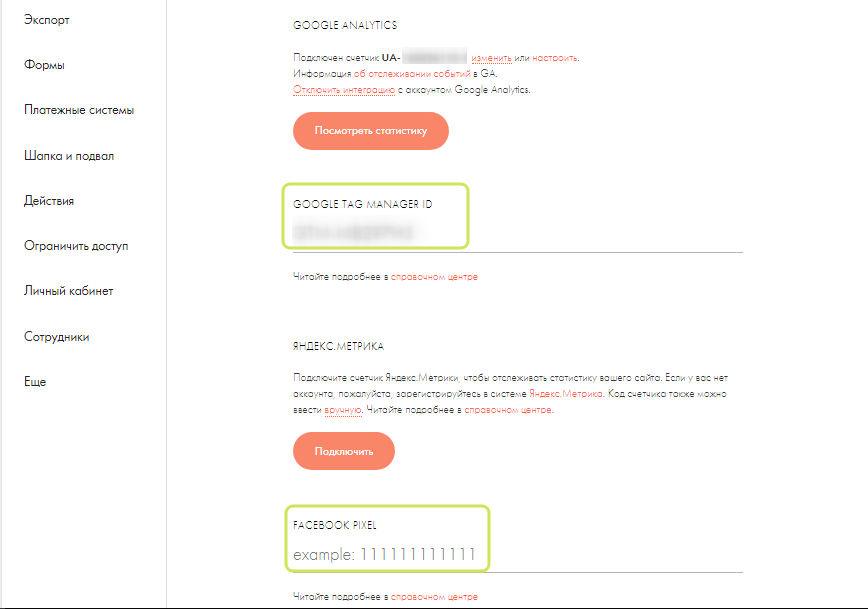
Якщо ви встановлюєте лічильник аналітики напряму в Tilda, у GTM уже не потрібно додавати базовий лічильник для надсилання переглядів усіх сторінок, інакше дані дублюватимуться. При цьому, якщо в GTM потрібно налаштувати якісь події або користувацькі скрипти, це можна зробити.
2. Після додавання лічильника обов’язково потрібно опублікувати всі сторінки сайту. Для цього перейдіть у Мої сайти — виберіть потрібний сайт — опублікуйте кожну сторінку (Опублікувати всі сторінки).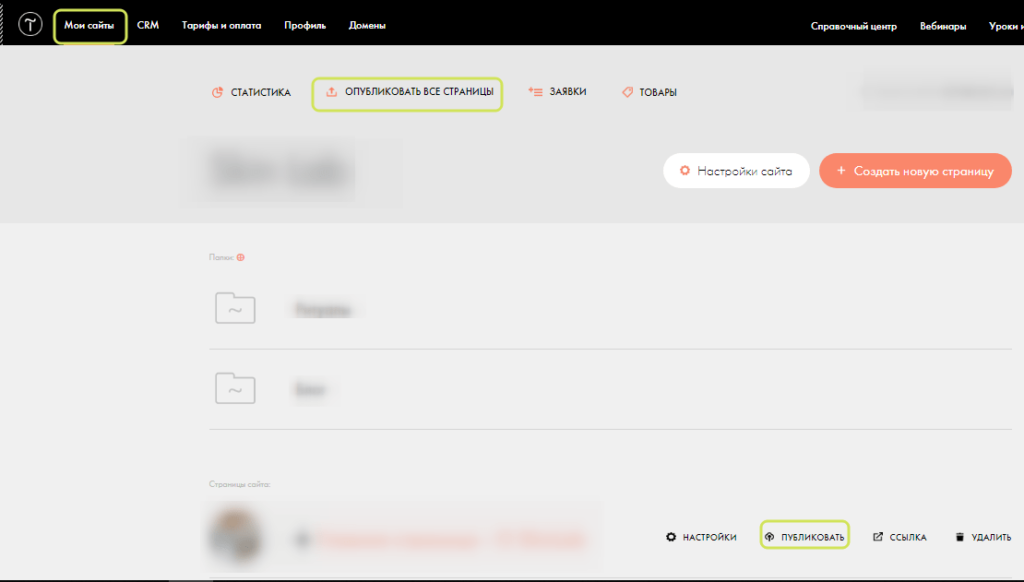
Налаштування цілей Google Analytics на Tilda
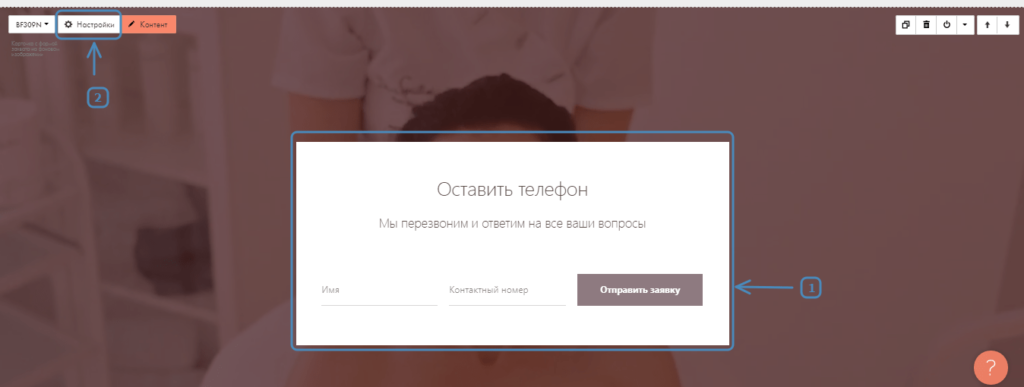
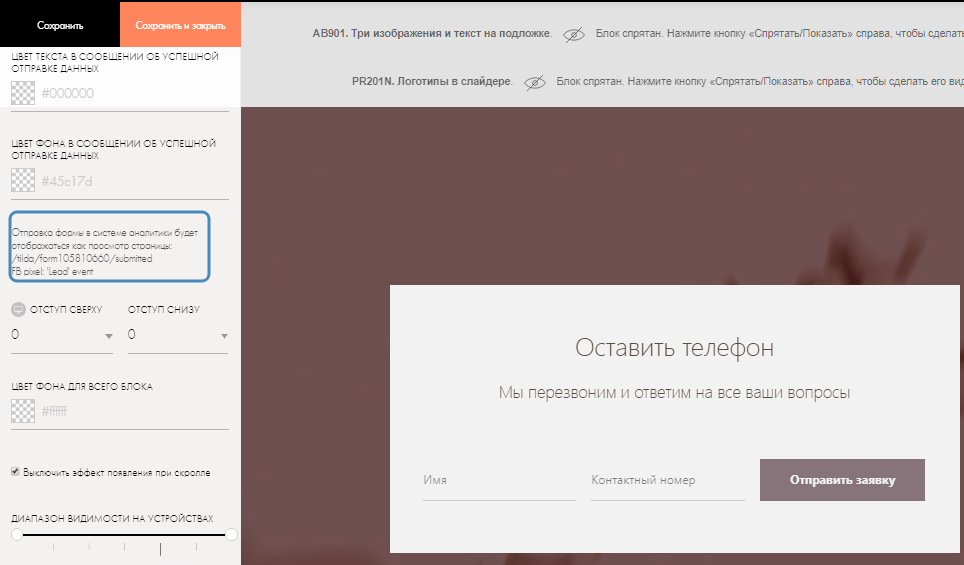
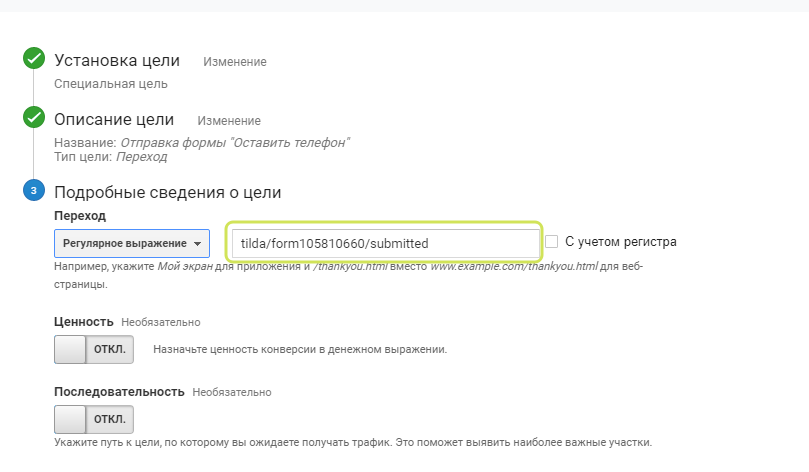
Щоб налаштувати цілі Google Analytics на Tilda, необхідно:1. Отримати віртуальну сторінку, яка генерується після успішного надсилання даних форми.
Для цього перейдіть у розділ Мої сайти — виберіть потрібну сторінку сайту, клікніть по ній і перейдіть до налаштувань потрібної форми.
Що робити, якщо статистика в Google Analytics не надходить?
- Перевірити, чи підтягнувся правильний лічильник Google Analytics в адмінці Tilda, і переконатися, що сторінки сайту опубліковані.
- Якщо статистика збирається, але відрізняється від даних Tilda, майте на увазі, що кожна система використовує різні алгоритми збору даних, тому вони можуть несуттєво відрізнятися або надходити із затримкою.
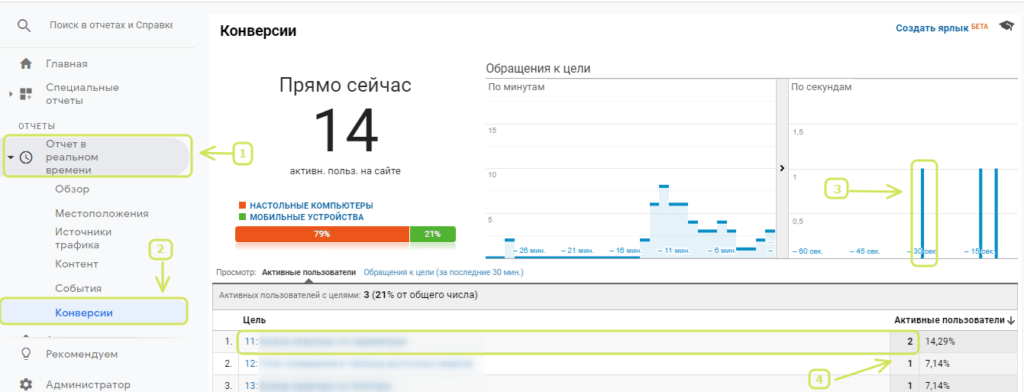
- Якщо в режимі реального часу не відображається досягнення цілей, перевірте ще раз із браузера в режимі інкогніто, де не встановлені розширення-блокувальники.
Ще корисні інструкції з роботи із сайтом на Tilda:
Як встановити піксель Facebook, якщо сайт на Tilda
Як встановити Google Tag Manager, якщо сайт на Tilda
Tagged with :